Photoshop]オートン効果の作成方法!幻想的に仕上げよう! 写真好き - photshop 背景 明るく
Photoshop]オートン効果の作成方法!幻想的に仕上げよう! 写真好き ![Photoshop]オートン効果の作成方法!幻想的に仕上げよう! 写真好き](https://daily-hot.work/wp/wp-content/uploads/2020/06/%E3%82%B9%E3%82%AF%E3%83%AA%E3%83%BC%E3%83%B3%E3%82%B7%E3%83%A7%E3%83%83%E3%83%88-2020-06-07-11.03.06-1024x620.jpg)
Photoshopで画像を部分的に明るくする【一番簡単】な方法とは 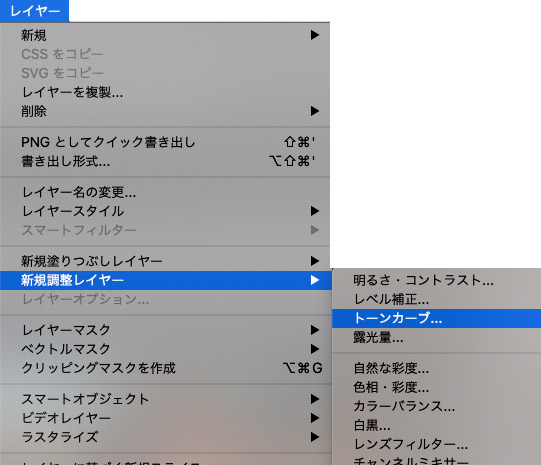
レタッチ】曇り空をカンタンに晴れた青空に変える方法 PIXTAガイド
レイヤーマスク u2013 Photoshop-Holic
プロ直伝】実践!写真のレタッチ|人物を明るく綺麗に仕上げる方法 
2021】Photoshopで髪の毛を簡単に切り抜く方法!背景との馴染ませ方も 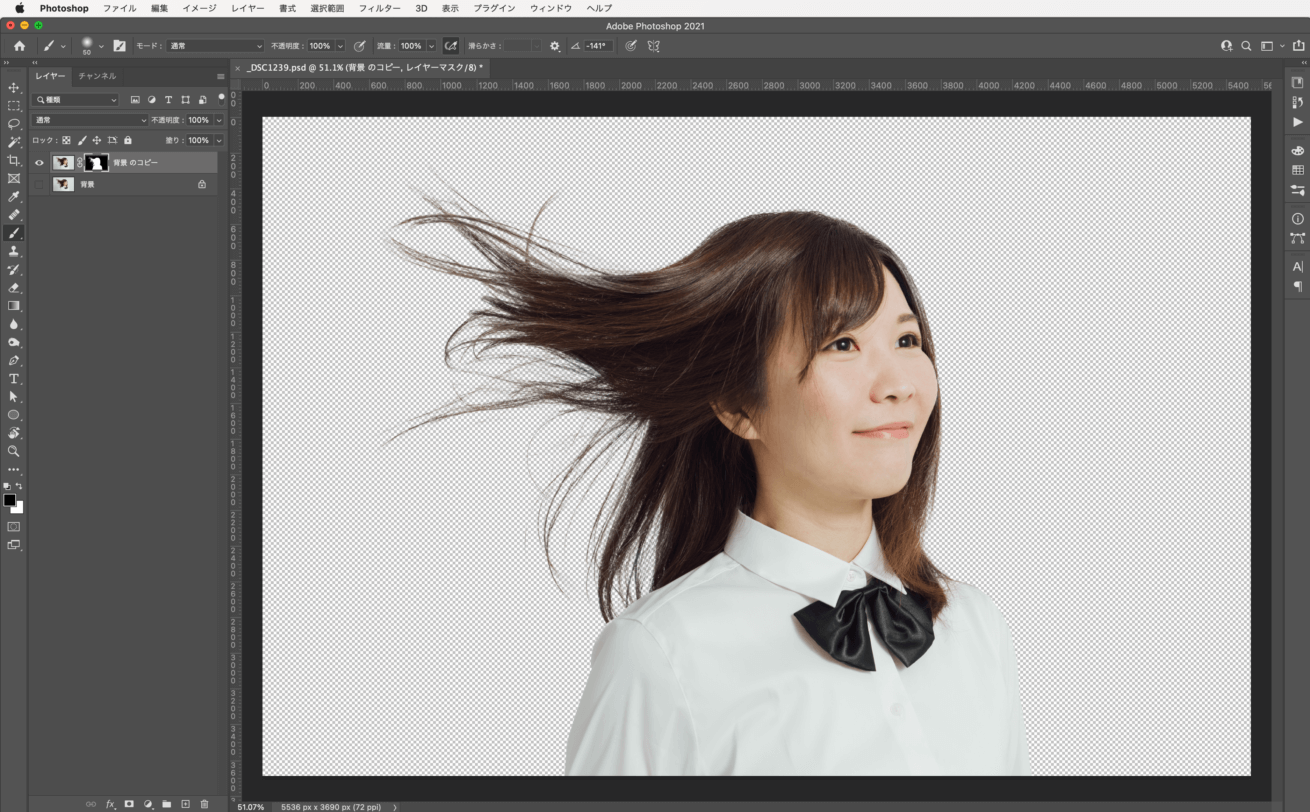
プロ直伝】実践!写真のレタッチ|人物を明るく綺麗に仕上げる方法
Photoshopで幻想的な柔らかい写真になるレタッチ方法『オートン効果 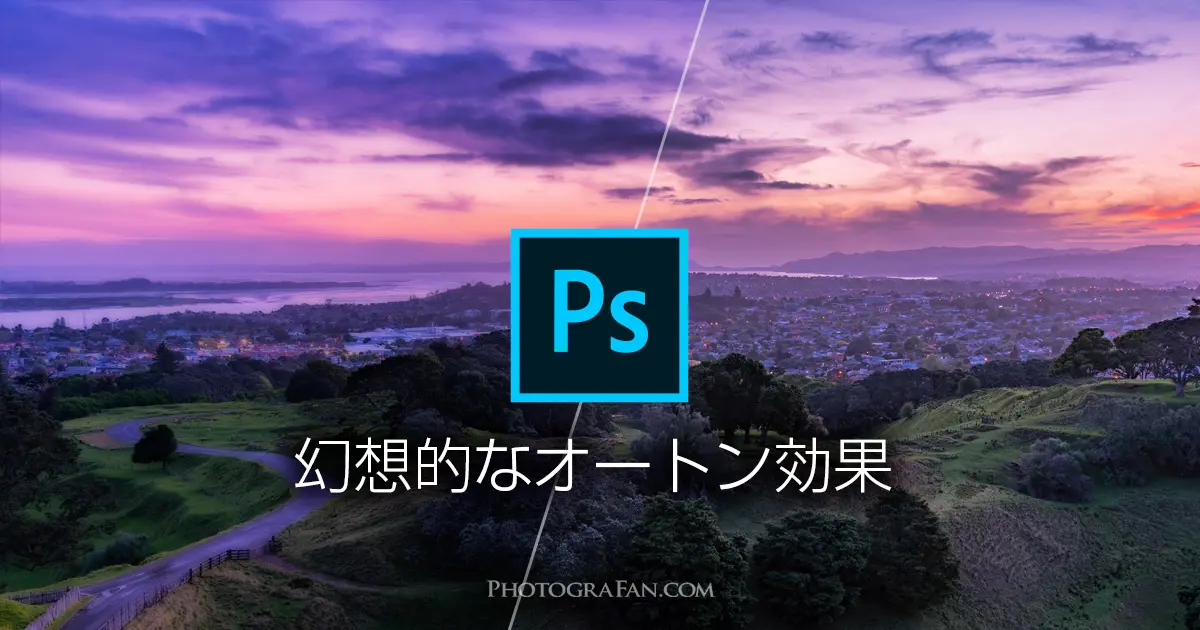
Photoshopで画像を部分的に明るくする【一番簡単】な方法とは 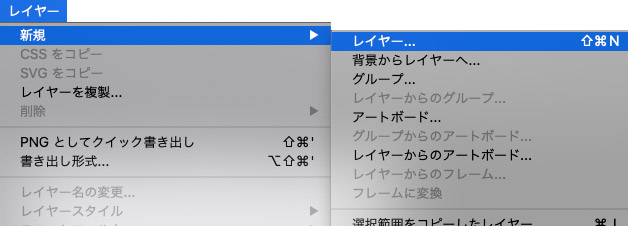
明るい抽象的な光るボケが点灯します。光のボケ味を遮断します。お祝い 
Photoshopで一部分が暗い画像を明るくする方法: 小粋空間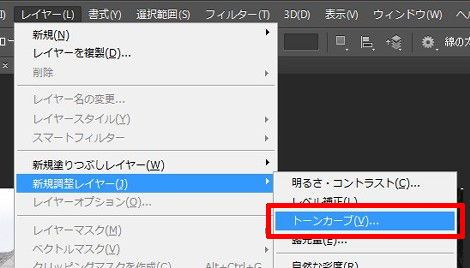
Photoshop elementsで写真の明るさ・色などを調整する方法 基本的な 


0 Response to "Photoshop]オートン効果の作成方法!幻想的に仕上げよう! 写真好き - photshop 背景 明るく"
Post a Comment